Server-Side-Tracking einrichten 2026: GTM selbst hosten – die komplette Anleitung
Server-Side-Tracking mit Google Tag Manager selbst einrichten: Vorteile, Nachteile, Kosten und Hosting-Optionen plus die komplette Schritt-für-Schritt-Anleitung in 19 Schritten mit Screenshots – Server-Container, Docker, GA4, Meta CAPI.

Tracking ist die Grundlage jeder seriösen Performance-Entscheidung – doch genau diese Grundlage bröckelt. Ad-Blocker, Browser-Restriktionen wie Safari ITP und immer kürzere Cookie-Laufzeiten reißen Lücken in die Daten, und auch 2026 verschärfen Datenschutz und Plattform-Algorithmen den Druck weiter. Server-Side-Tracking schließt diese Lücken, indem es die Messung vom Browser auf einen eigenen Server verlagert. Dieser Leitfaden zeigt zuerst die komplette, Ende-zu-Ende getestete Einrichtung in 19 Schritten mit Screenshots aus der Praxis – und danach Vorteile, Nachteile, Kosten und Strategie in der nötigen Tiefe.
Das Wichtigste in Kürze:
- Server-Side-Tracking schickt Events erst an einen eigenen Server, der sie kontrolliert an GA4, Google Ads oder Meta weiterleitet.
- Setup: zwei GTM-Container (Web + Server), ein Tagging-Server, GA4 als Ziel – in 19 Schritten (direkt unten).
- Vorteile: vollständigere Daten, längere Cookies, volle Datenkontrolle, schnellere Website, Datenanreicherung.
- Nachteile: mehr Komplexität, laufende Kosten, Wartung – und kein Ersatz für die Einwilligung.
- Kosten: selbst gehostet ab ~10–20 €/Monat, Google Cloud Run ~50–120 €/Monat, Managed ab ~25 €/Monat.
Vorab: Eine vertiefte Gegenüberstellung von Server-Side und Client-Side – mit aktuellen Zahlen zu Datenverlust, Meta CAPI und Schrems II – liefert der Grundlagen-Artikel Server-Side vs. Client-Side Tracking. Dieser Beitrag ist die praktische Komplett-Anleitung.
Voraussetzungen und empfohlene Server-Leistung
Für ein selbst gehostetes Setup braucht es überschaubare Mittel:
- Ein Google-Tag-Manager-Konto (die Oberfläche in dieser Anleitung ist auf Englisch).
- Einen eigenen Server (VPS oder dediziert), auf dem sich Docker-Container ausführen lassen.
- Einen Reverse-Proxy (Traefik, Nginx oder Caddy), der HTTPS via Let's Encrypt terminiert.
- Zugriff auf die DNS-Verwaltung der eigenen Domain.
- Das von Google bereitgestellte Docker-Image:
gcr.io/cloud-tagging-10302018/gtm-cloud-image:stable.
Bei der Leistung gilt: sGTM ist erstaunlich genügsam.
| Last | Empfehlung (Host für beide Dienste) |
|---|---|
| Kleine/mittlere Website (bis ~Zehntausende Besucher/Tag) | 2 vCPU / 4 GB RAM reicht komfortabel |
| Höheres Aufkommen oder Server-to-Server-Tags (Meta/Google Ads CAPI) | 4 vCPU / 8 GB RAM |
| Pro einzelner sGTM-Instanz | ~256–512 MB RAM im Leerlauf; max. 1 vCPU |
Faustregel: Eine Instanz mit 1 vCPU schafft grob 50–100 Requests pro Sekunde – das entspricht Millionen Events pro Tag. Für die meisten Websites ist der Tagging-Server kaum spürbar.
Architektur: zwei Container und Datenfluss
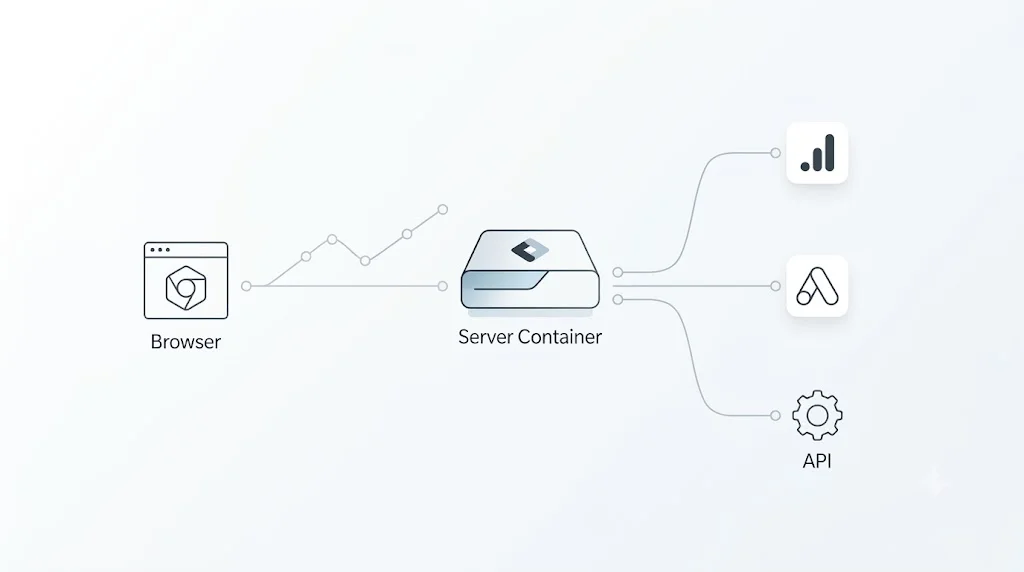
Server-Side-Tagging besteht immer aus zwei GTM-Containern, die zusammenspielen – der wichtigste Punkt für das Verständnis des gesamten Aufbaus:
- Web-Container (
GTM-XXXXXXX) – läuft im Browser und sammelt Events wie Seitenaufrufe, Klicks und Käufe. - Server-Container – läuft auf dem eigenen Server, empfängt die Events und leitet sie an GA4, Google Ads oder Meta weiter.
Der Server-Container selbst besteht aus zwei laufenden Diensten (Docker-Containern): dem Tagging-Server (Produktion) und einem Preview-Server zum Testen. So fließen die Daten:
Browser  →  Web-Container (GTM-XXXX)  →  https://sst.deinedomain.at
                                              (Tagging-Server)
                                                        ↓
                                              Server-Container (GA4-Tag)
                                                        ↓
                                                Google Analytics 4
Hosting-Hinweis: Es braucht nicht Google Cloud Run. Der Tagging-Server ist ein simples Docker-Image und läuft auf jedem Server, der Docker-Container hinter einem Reverse-Proxy mit HTTPS betreiben kann. In GTM wird dafür der Pfad „Manually provision tagging server” genutzt.
Anleitung: Server-Side-Tracking in 19 Schritten einrichten
Die folgende Anleitung dokumentiert ein real aufgesetztes und Ende-zu-Ende getestetes Setup mit zwei GTM-Containern, selbst gehostetem Tagging-Server und Google Analytics 4 als Datenziel. Domains, IDs und Schlüssel in den Screenshots sind aus Datenschutzgründen unkenntlich gemacht. Die 19 Schritte gliedern sich in sechs Phasen:
| Phase | Schritte | Ergebnis |
|---|---|---|
| 1 – Server-Container anlegen | 1–3 | Container existiert, Config-String kopiert |
| 2 – Tagging-Server hosten | 4–6 | Server läuft unter eigener Domain |
| 3 – Server-Container testen | 7–8 | Verbindung über eigene Domain bestätigt |
| 4 – GA4 & Web-Container | 9–12 | Datenziel und Datensammler stehen |
| 5 – Daten verknüpfen | 13–17 | Browser sendet über den Server an GA4 |
| 6 – Live & Test | 18–19 | Tracking läuft real und ist verifiziert |
Phase 1: Server-Container in GTM anlegen
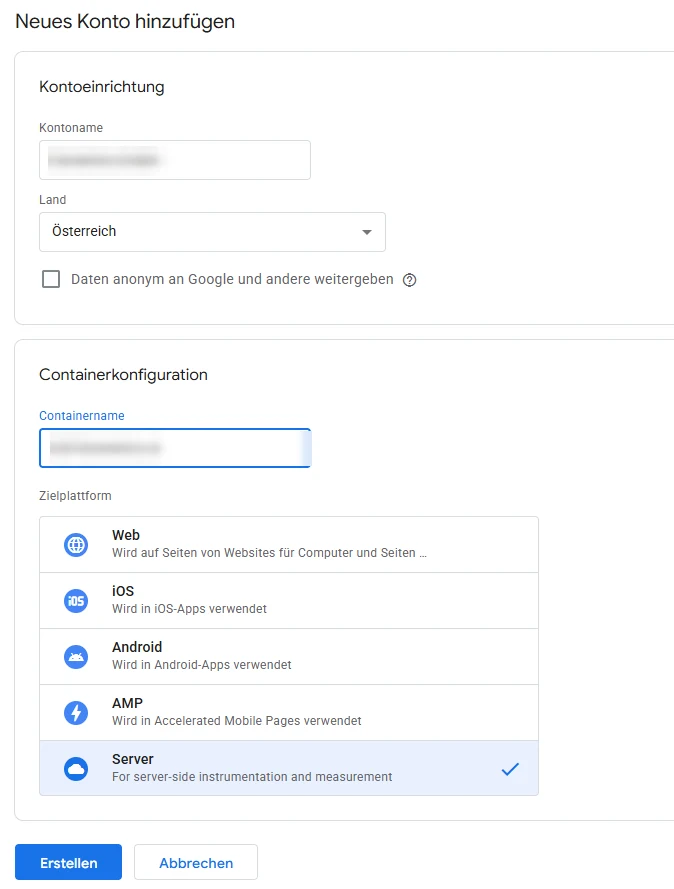
Schritt 1: Neuen Server-Container erstellen
In GTM oben neben dem Account-Namen auf die drei Punkte klicken → Create Container. Dann:
- Container benennen, z. B.
sgtm – deinedomain.at. - Als Target platform Server wählen.
- Auf Create klicken.
Schritt 2: Install Google Tag Manager öffnen
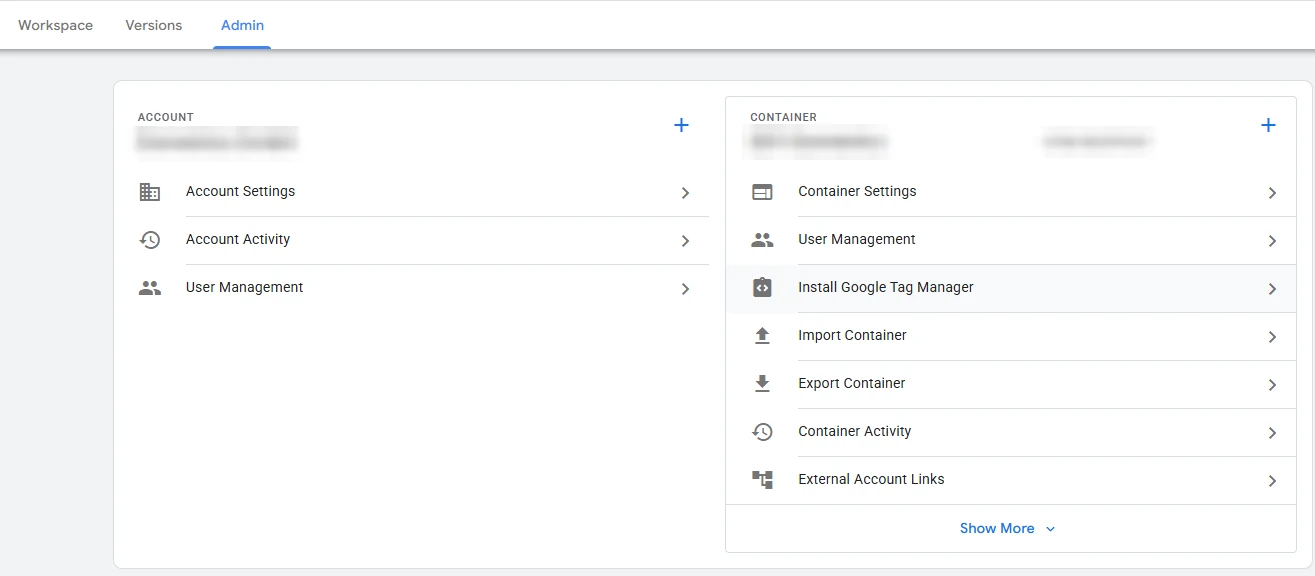
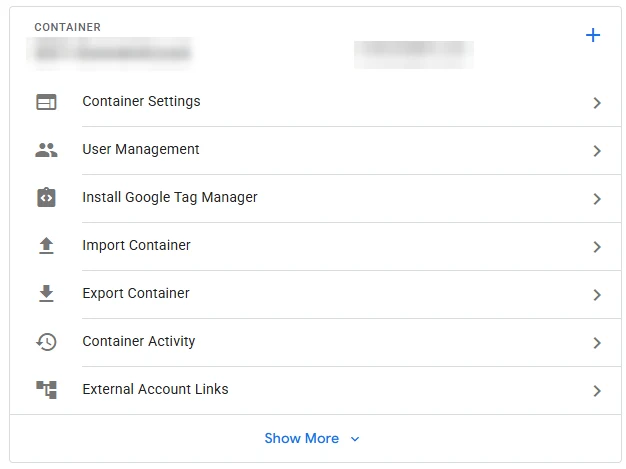
In den neuen Container wechseln → Admin → Install Google Tag Manager. Hier liegt die Konfiguration, die der eigene Server gleich braucht.
Schritt 3: Tagging-Server manuell bereitstellen
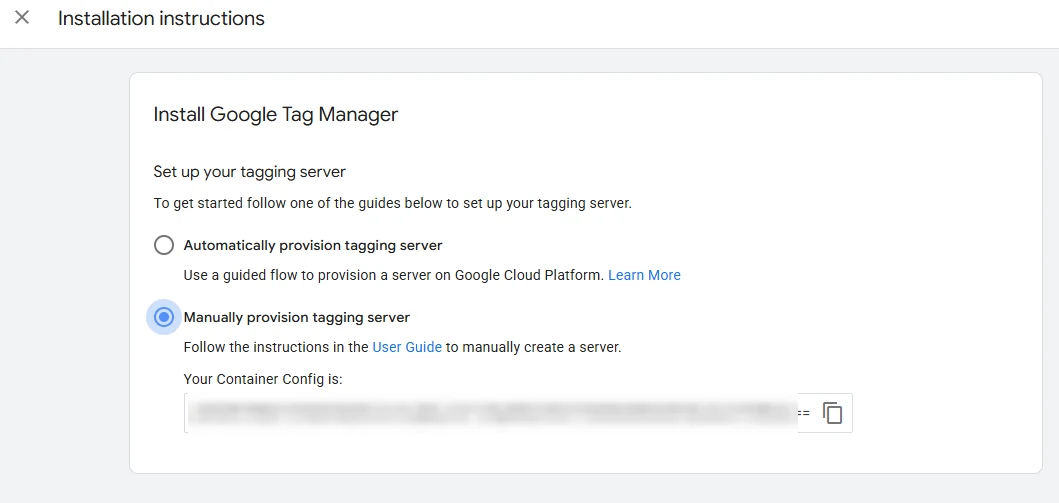
Der entscheidende Schritt: nicht das automatische Cloud-Provisioning wählen, sondern Manually provision tagging server. GTM zeigt daraufhin den Container Configuration-String (ein langer Base64-Block).
- Manually provision tagging server auswählen.
- Den Container-Config-String kopieren – er wird gleich als
CONTAINER_CONFIGbenötigt.
Gut zu wissen: Falls der Config-String später verloren geht – unter Admin → Container Settings wird er erneut angezeigt.
Phase 2: Tagging-Server selbst hosten
Schritt 4: DNS-Einträge setzen
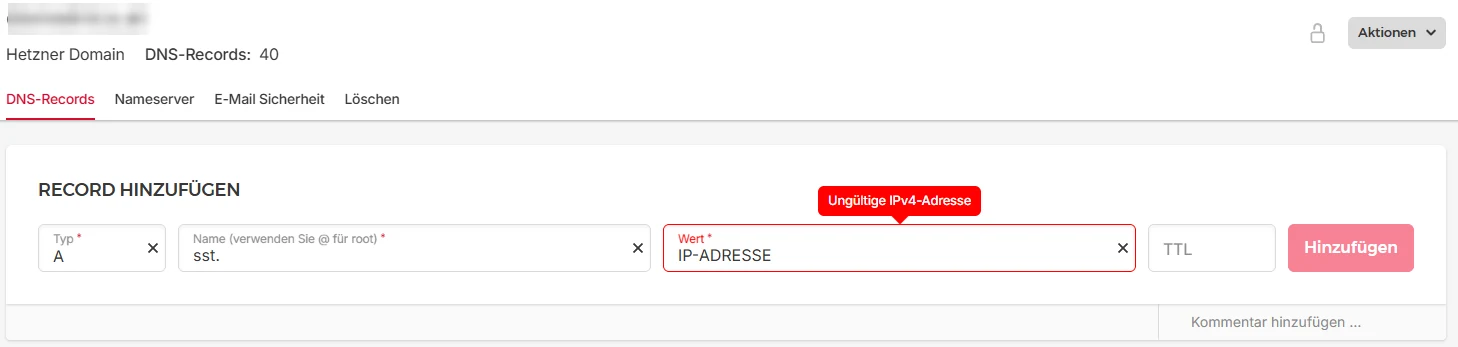
Beim DNS-Provider zwei A-Records auf die öffentliche IP des Servers setzen – einen für den Produktions-, einen für den Preview-Server:
sst.deinedomain.at          A    <Server-IP>
sst-preview.deinedomain.at  A    <Server-IP>
Warten, bis beide auflösen (nslookup sst.deinedomain.at) – sonst kann der Reverse-Proxy kein SSL-Zertifikat ausstellen. Die DNS-Propagierung kann einige Minuten bis Stunden dauern.
Wichtig: Als Tagging-Domain immer eine Subdomain der echten Tracking-Website nutzen (First-Party-Cookies!). Wird deinedomain.at getrackt, dann sst.deinedomain.at verwenden – niemals eine fremde Domain.
Schritt 5: Docker-Container konfigurieren
Zwei Docker-Container aus demselben Image gcr.io/cloud-tagging-10302018/gtm-cloud-image:stable starten – ein Preview-Server und ein Tagging-Server (Produktion). Beide laufen intern auf Port 8080 und unterscheiden sich nur in den Environment-Variablen:
services:
  sgtm-preview:
    image: gcr.io/cloud-tagging-10302018/gtm-cloud-image:stable
    restart: unless-stopped
    environment:
      CONTAINER_CONFIG: "<config-string>"
      RUN_AS_PREVIEW_SERVER: "true"
      PORT: "8080"
    # -> Reverse-Proxy auf sst-preview.deinedomain.at, Port 8080

  sgtm:
    image: gcr.io/cloud-tagging-10302018/gtm-cloud-image:stable
    restart: unless-stopped
    environment:
      CONTAINER_CONFIG: "<config-string>"
      PREVIEW_SERVER_URL: "https://sst-preview.deinedomain.at"
      PORT: "8080"
    # -> Reverse-Proxy auf sst.deinedomain.at, Port 8080
Dabei beachten:
- Preview-Server: genau eine Instanz, kein Autoscaling.
- Tagging-Server: darf für Verfügbarkeit mehrere Instanzen haben – je Instanz aber max. 1 vCPU.
- CONTAINER_CONFIG muss auf beiden Diensten byte-identisch sein.
- Health-Check-Pfad ist
/healthy.
Schritt 6: Health-Checks prüfen
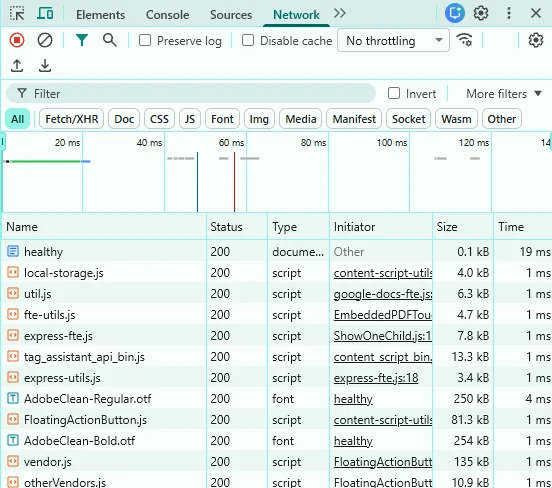
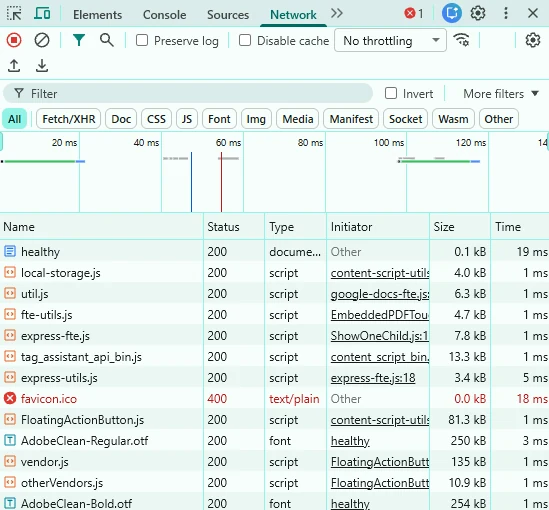
Kontrollieren, ob beide Dienste laufen: https://sst-preview.deinedomain.at/healthy und https://sst.deinedomain.at/healthy müssen jeweils HTTP 200 liefern. In den Browser-DevTools (Network-Tab) erscheinen die Requests sauber mit Status 200.
Phase 3: Server-Container testen
Schritt 7: Server-URL in GTM eintragen
Damit GTM weiß, wo der Server läuft, unter Admin → Container Settings des Server-Containers die Server container URL auf https://sst.deinedomain.at setzen → Save.
Schritt 8: Preview starten und eigenen Server bestätigen
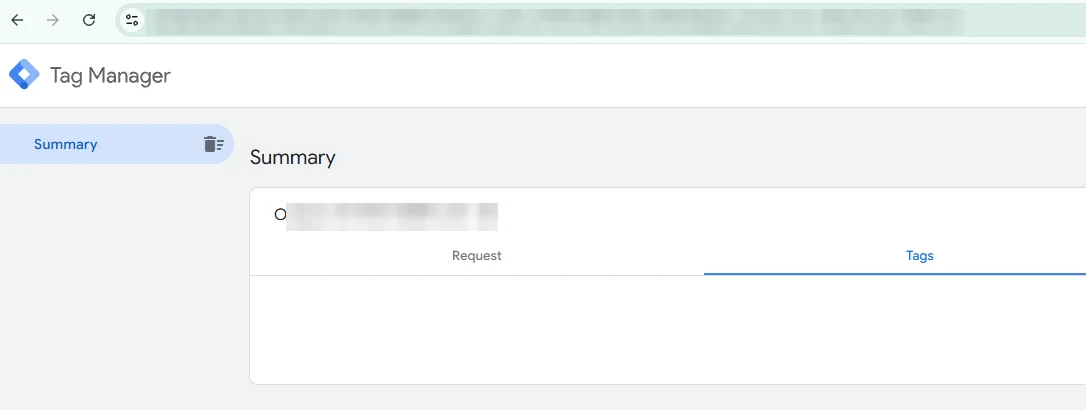
Im Server-Container oben rechts auf Preview klicken. Der Tag-Assistant verbindet sich jetzt über die eigene Domain (sst.deinedomain.at) – nicht mehr über eine Google-URL. Das bestätigt, dass das Self-Hosting greift.
Phase 4: GA4 und Web-Container einrichten
Schritt 9: GA4-Property anlegen
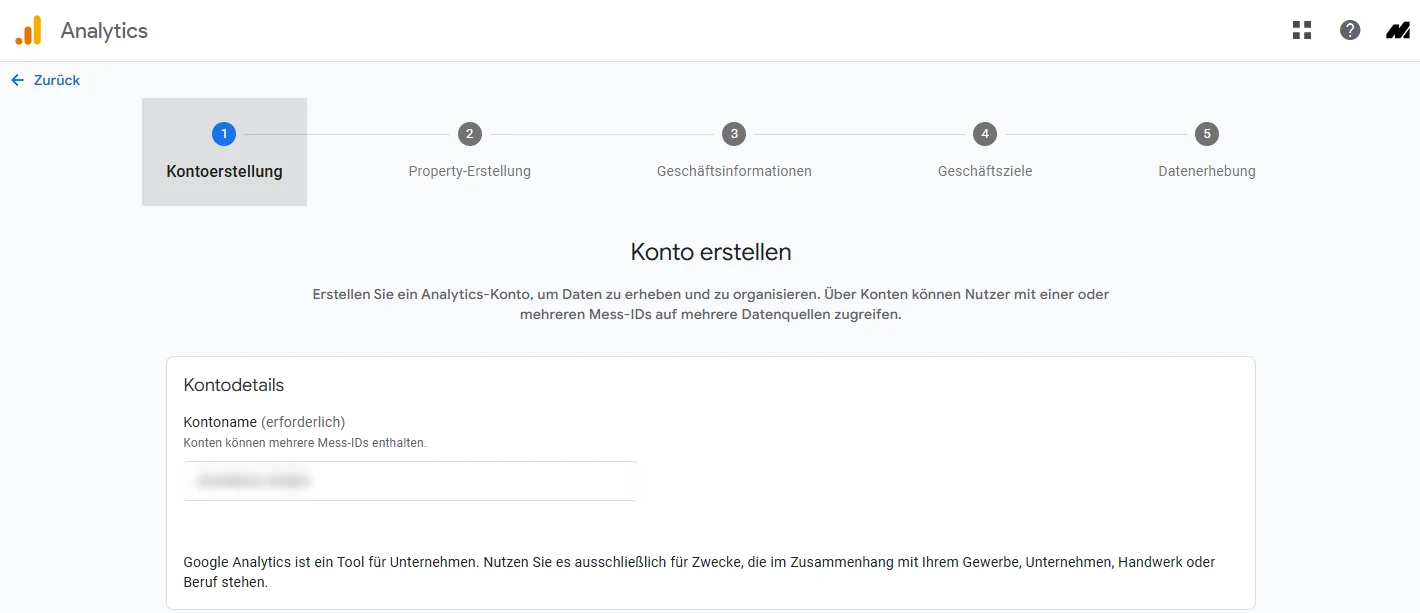
Auf analytics.google.com das Datenziel erstellen: Admin → Create → Account (Land: Austria) → Property (Zeitzone Wien, Währung EUR).
Schritt 10: Measurement ID auslesen
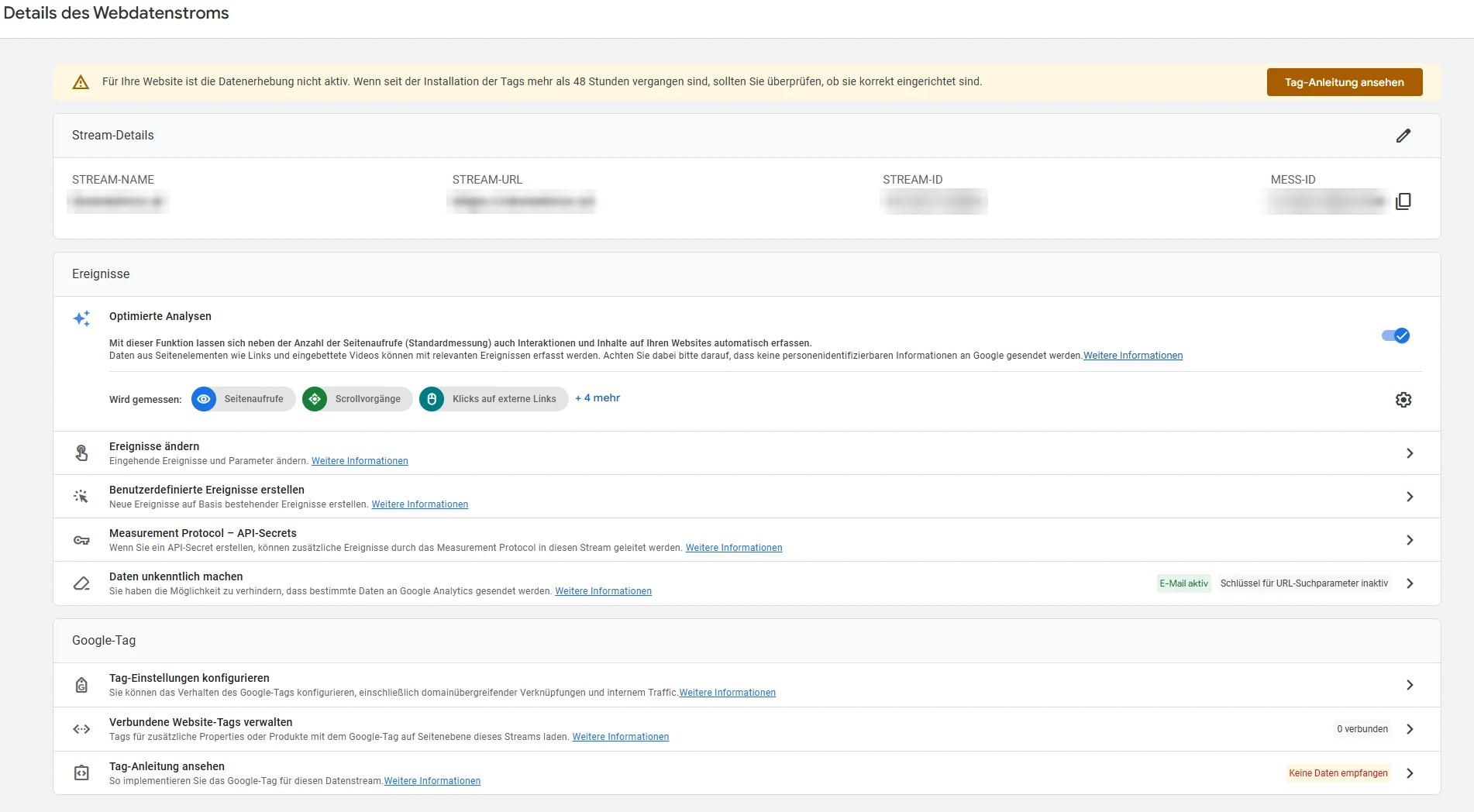
Im Datenstrom (Data Stream → Web) die URL eintragen und die Measurement ID im Format G-XXXXXXXXXX kopieren. Sie ist die zentrale Kennung, die Web- und Server-Container gleich verbindet.
Schritt 11: Web-Container anlegen
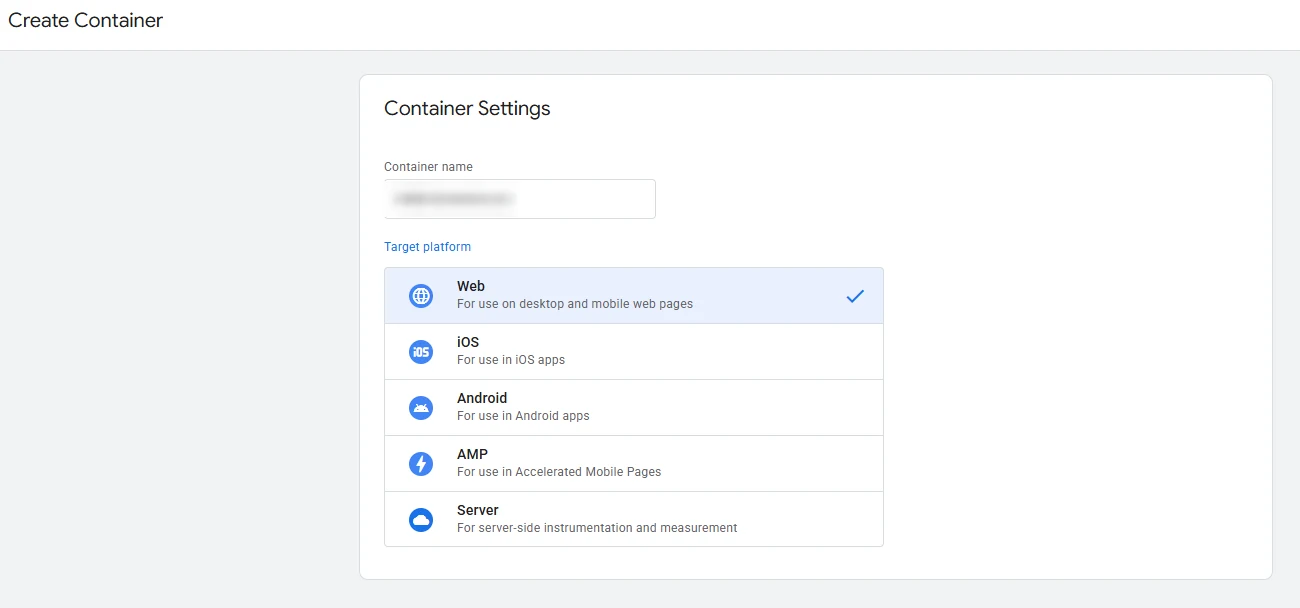
In GTM → Create Container → Name web – deinedomain.at → Target platform Web → Create. Das liefert die ID GTM-XXXXXXX und das Installations-Snippet.
Schritt 12: GTM-Snippet in die Website einbauen
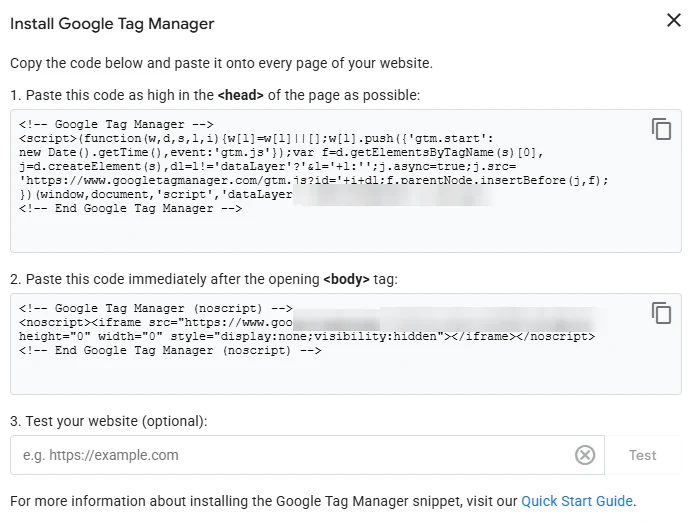
Das GTM-Snippet besteht aus zwei Blöcken:
- Der
<script>-Block gehört so weit oben wie möglich in den<head>. - Der
<noscript>-Block direkt nach dem öffnenden<body>.
Phase 5: Web- und Server-Container verbinden
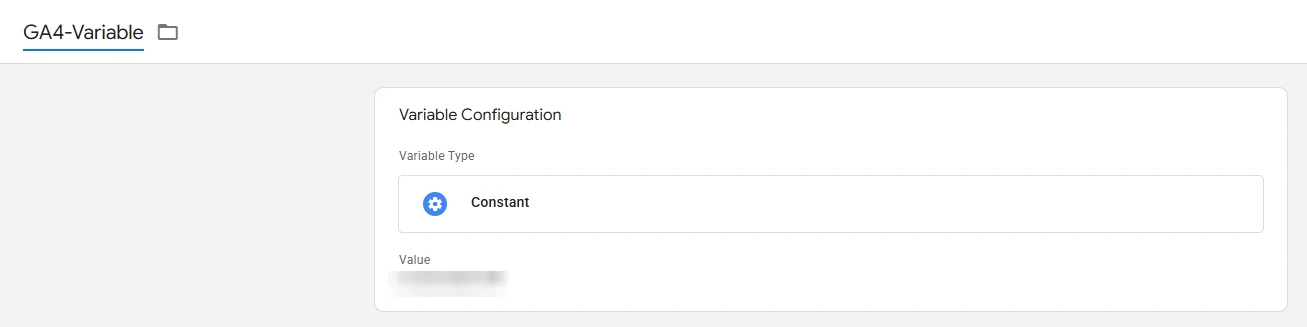
Schritt 13: GA4-Konstante im Web-Container
Im Web-Container eine Constant-Variable anlegen, die die G-XXXXXXXXXX enthält (z. B. GA4-Variable). So wird die ID nur an einer einzigen Stelle gepflegt und bleibt wartbar.
Schritt 14: Google Tag mit server_container_url
Im Web-Container einen Google Tag anlegen (Tags → New → „Google Tag”):
- Tag ID:
{{GA4-Variable}}. - Configuration settings: Parameter
server_container_url=https://sst.deinedomain.atergänzen. - Trigger:
Initialization – All Pages. - Speichern.
Das schickt alle Browser-Events über den eigenen Server statt direkt zu Google.
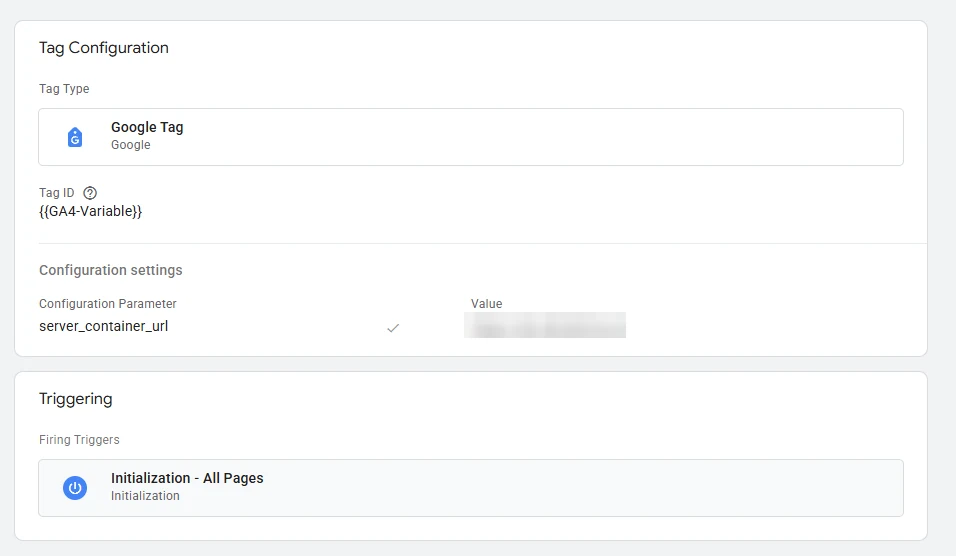
server_container_url und Trigger.Schritt 15: GA4-Konstante im Server-Container
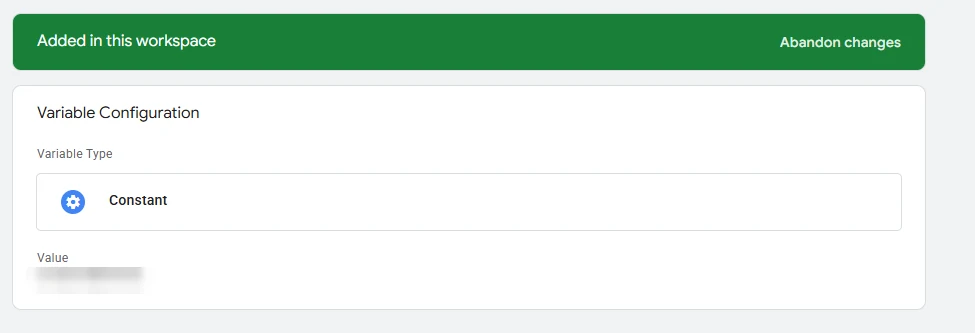
Im Server-Container ebenfalls eine Constant-Variable mit derselben G-XXXXXXXXXX anlegen.
Schritt 16: Custom-Trigger (Client Name = GA4)
Einen Custom-Trigger erstellen (Triggers → New → Trigger type: Custom → Some Events) mit der Bedingung Client Name equals GA4. Steht Client Name nicht im Dropdown, lässt er sich über „Choose Built-In Variable…” aktivieren.
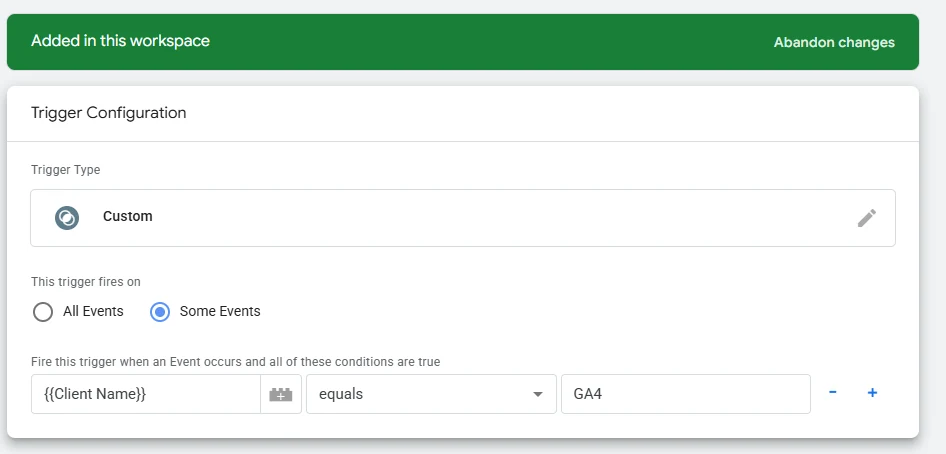
Client Name equals GA4.Schritt 17: GA4-Tag im Server-Container
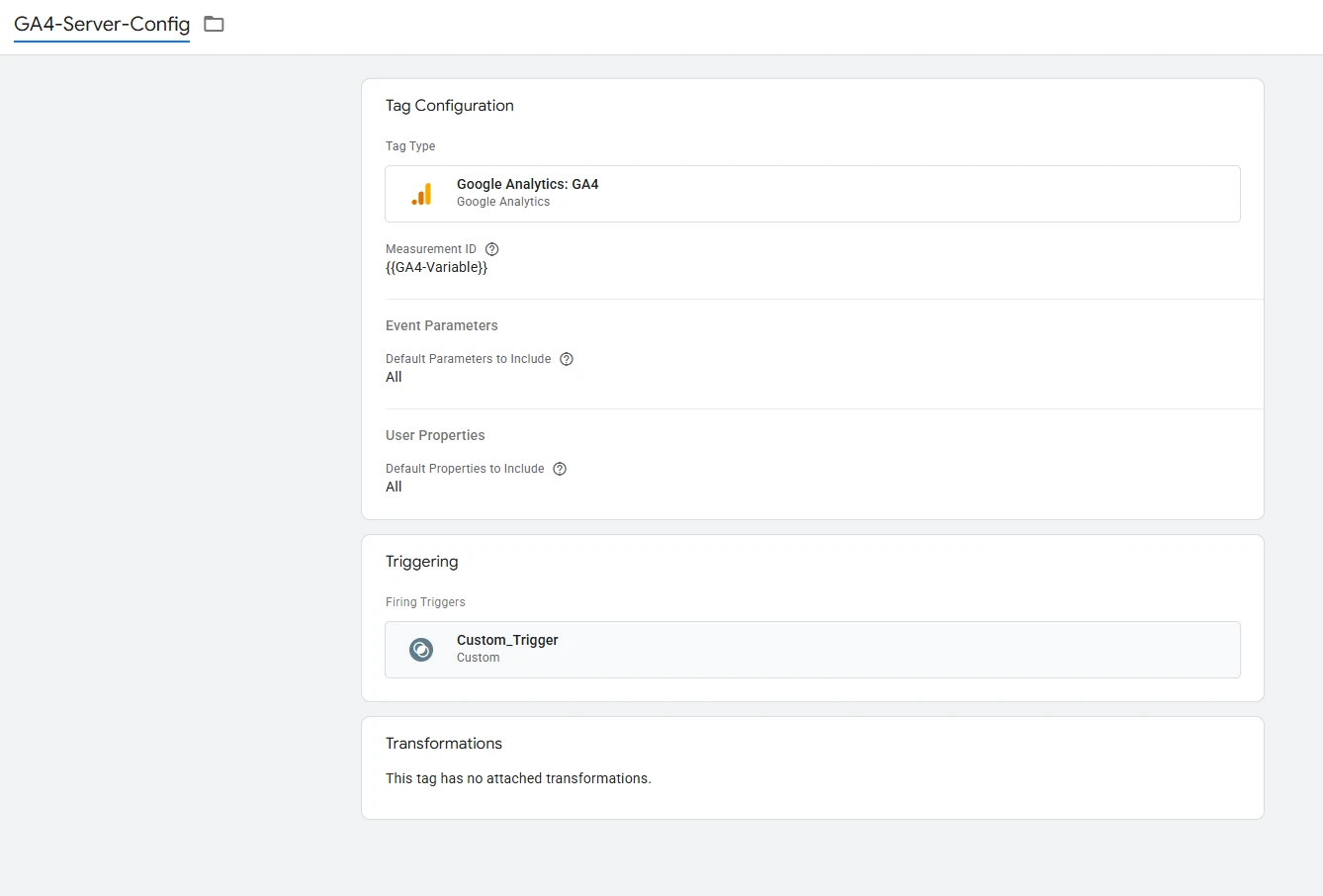
Im Server-Container den GA4-Tag anlegen (Tags → New → „Google Analytics: GA4”):
- Measurement ID: die Server-Konstante
{{GA4-Variable}}. - Default Parameters to Include: All.
- Default Properties to Include: All.
- Trigger: der Custom-Trigger aus Schritt 16.
- Tag benennen (z. B.
GA4 – Server) und speichern.
Phase 6: Live schalten und testen
Schritt 18: Beide Container veröffentlichen
In beiden Containern oben rechts auf Submit → Publish klicken – im Web-Container (GTM-XXXXXXX) und im Server-Container (sgtm – deinedomain.at).
Wichtig: Den Preview-Modus sieht nur, wer ihn gestartet hat. Erst nach Publish trackt die Website real.
Schritt 19: End-to-End-Test
Zum Abschluss die komplette Kette prüfen:
- Im Web-Container den Preview starten und die Website öffnen.
- Den Server-Container-Preview parallel offen lassen.
- Auf der Website navigieren – im Server-Preview muss ein
page_view-Event ankommen und derGA4 – Server-Tag als „fired" erscheinen. - In GA4 → Reports → Realtime muss der eigene Besuch auftauchen.
Läuft das durch, ist die Kette dicht: Browser → Web-Container → sst.deinedomain.at → Server-Container → GA4.
Häufige Fehler und Lösungen
Die meisten Probleme bei der Einrichtung lassen sich schnell eingrenzen:
| Symptom | Ursache / Lösung |
|---|---|
| SSL wird nicht ausgestellt | DNS war beim Deploy noch nicht propagiert → warten, neu deployen |
| Preview-Modus verbindet nicht | Preview-Server skaliert (>1 Instanz) → auf genau 1 Instanz zurück; Proxy-Timeout ≥ 20 s |
| Container nicht erreichbar | Reverse-Proxy zeigt nicht korrekt auf Port 8080 oder die Domain ist falsch konfiguriert |
| Kein Event im Server-Preview | server_container_url fehlt/falsch oder Web-Container nicht published |
| GA4-Tag feuert nicht | Custom-Trigger prüfen: Client Name equals GA4 (Groß-/Kleinschreibung!) |
| Conversions doppelt in Meta | Pixel und CAPI ohne saubere Event-ID-Deduplizierung |
| Daten doppelt oder fehlend | CONTAINER_CONFIG muss auf Preview- und Tagging-Server byte-identisch sein |
| Keine Live-Daten, nur Preview | Submit → Publish in beiden Containern vergessen |
Damit steht das Setup. Die folgenden Abschnitte vertiefen das Warum dahinter: Was Server-Side-Tracking genau ist, welche Vorteile und Nachteile es hat, was es kostet und wie es sich um Meta CAPI, Google Ads und weitere Plattformen erweitern lässt.
Was ist Server-Side-Tracking?
Beim klassischen Tracking lädt der Browser zahlreiche Vendor-Skripte (Google Analytics, Google Ads, Meta-Pixel) und sendet die Daten direkt an die jeweiligen Anbieter. Server-Side-Tracking schiebt eine eigene Instanz dazwischen: Der Browser sammelt die Events nur noch ein und schickt sie an einen eigenen Server. Dieser verarbeitet die Daten und leitet sie kontrolliert an die Zielsysteme weiter.
Der Unterschied klingt klein, ist aber grundlegend. Statt dass jedes Werbetool ungefiltert im Browser mitliest, entscheidet das Unternehmen selbst, welche Daten das Haus verlassen – und über welchen Weg. Die Verarbeitung findet auf einem Server statt, den das Unternehmen kontrolliert, nicht mehr ausschließlich im Browser des Nutzers.
Client-Side vs. Server-Side-Tracking: der Unterschied
Beide Ansätze messen dasselbe, unterscheiden sich aber im Weg der Daten:
| Merkmal | Client-Side-Tracking | Server-Side-Tracking |
|---|---|---|
| Wo laufen die Tags? | Im Browser des Besuchers | Auf dem eigenen Server |
| Wohin gehen die Daten? | Direkt zu Google, Meta & Co. | Erst zum eigenen Server, dann gefiltert weiter |
| Ad-Blocker / ITP | Blocken viele Requests | Greifen seltener (First-Party-Domain) |
| Cookie-Laufzeit | Oft auf 7 Tage / 24 h gekappt | Server-gesetzt, deutlich länger |
| Kontrolle über Daten | Gering | Hoch (Filtern, Kürzen, Maskieren) |
| Ladezeit der Website | Schwere Skripte im Browser | Last wandert auf den Server |
| Setup-Aufwand | Gering | Höher |
| Laufende Kosten | Keine | Hosting (ab ~20 €/Monat) |
Für die Praxis heißt das: Wer ernsthaft Paid Advertising betreibt, kommt an Server-Side-Tracking kaum vorbei, weil jede nicht erfasste Conversion die Algorithmen schlechter trainiert und den Cost per Action steigen lässt. Wer ausschließlich Google-Tools nutzt und wenig Budget bewegt, kann mit einem leichteren Setup starten.
Die Vorteile von Server-Side-Tracking
Der Aufwand lohnt sich aus mehreren Gründen, die direkt auf Datenqualität und damit auf bessere Marketing-Entscheidungen einzahlen.
Vorteil 1: Mehr vollständige Daten
Requests gehen an die eigene Domain (sst.deinedomain.at) statt an google-analytics.com. Ad-Blocker und Tracking-Schutz arbeiten überwiegend mit Blocklisten bekannter Tracking-Domains – die eigene Subdomain steht dort nicht. Dadurch werden deutlich weniger Events verschluckt, und die Datenbasis wird belastbarer. Je nach Setup berichten Anbieter von einem Datenqualitäts-Uplift im zweistelligen Prozentbereich.
Vorteil 2: Längere Cookie-Lebensdauer und bessere Attribution
Browser wie Safari und Firefox kappen client-seitig per JavaScript gesetzte Cookies aggressiv – teils auf sieben Tage oder sogar 24 Stunden. Server-gesetzte First-Party-Cookies sind davon nicht betroffen und leben länger. Das verbessert die Wiedererkennung von Nutzern und damit die Genauigkeit der Attribution über längere Customer Journeys.
Vorteil 3: Volle Datenkontrolle und Datenschutz
Im Server-Container lässt sich exakt steuern, was weitergegeben wird: IP-Adressen kürzen, personenbezogene Felder (PII) entfernen oder maskieren, einzelne Parameter filtern – bevor etwas an Google oder Meta geht. Diese Kontrolle ist nicht nur ein Datenschutz-, sondern auch ein Qualitätsvorteil, weil die Datenstruktur sauber und konsistent wird.
Vorteil 4: Schnellere Website
Schwere Vendor-Skripte wandern vom Browser auf den Server. Das reduziert die JavaScript-Last im Browser, was sich positiv auf die Ladezeit und die Core Web Vitals auswirkt – ein Faktor, der wiederum auf Suchmaschinenoptimierung einzahlt.
Vorteil 5: Datenanreicherung (Data Enrichment)
Der vielleicht stärkste, oft unterschätzte Hebel: Auf dem Server lassen sich Events mit Daten aus anderen Systemen verbinden, bevor sie an die Werbeplattform gehen. Ein Beispiel: Bei einem Formular-Absand liefert die Website nur die E-Mail-Adresse. Der Server fragt damit das CRM ab, holt Vorname, Nachname und weitere Merkmale und sendet eine angereicherte Conversion an Google Ads. Das verbessert die Attribution und die Aussteuerung der Kampagnen.
Vorteil 6: Ein Event-Stream, mehrere Ziele
Ist der Server-Container einmal eingerichtet, lassen sich aus einem Event-Stream mehrere Ziele bedienen: GA4, Google Ads, Meta Conversions API, TikTok, LinkedIn – ohne für jedes Tool ein neues Browser-Skript zu laden. Das ist die technische Basis für robustes Conversion-Tracking im eCommerce und in jeder Multi-Channel-Strategie.
Vorteil 7: Tracking-IDs und API-Keys verborgen
Weil Tags und Konfiguration auf dem Server liegen, sind Measurement-IDs, API-Keys und Logik nicht mehr offen im Quelltext der Website sichtbar. Das erschwert das Auslesen durch Dritte und reduziert die Angriffsfläche.
Merke: Server-Side-Tracking ist kein reines Datenschutz-Feature und kein reines Performance-Feature – es ist beides. Es verbessert die Datenqualität und gibt gleichzeitig die Kontrolle zurück, welche Daten das Unternehmen teilt.
Die Nachteile und Grenzen
Eine ehrliche Gegenrechnung gehört dazu. Server-Side-Tracking ist kein Selbstläufer.
Nachteil 1: Höhere Komplexität und nötiges Know-how
Container, Subdomain, Tags, Trigger, Variablen und Deduplizierung müssen korrekt zusammenspielen. Das verlangt Wissen über HTTP-Requests, Consent-Management und Debugging. Ein fehlerhaftes Setup liefert schlechtere Daten als zuvor, nicht bessere.
Nachteil 2: Laufende Kosten
Anders als rein clientseitiges Tracking verursacht der Server-Container Hosting-Kosten. Die Spanne reicht von wenigen Euro für einen kleinen, selbst gehosteten VPS bis zu dreistelligen Beträgen bei hohem Traffic oder Cloud-Run-Betrieb. Mehr dazu im Kostenabschnitt.
Nachteil 3: Nicht jedes Tool ist server-side-fähig
Manche Dienste funktionieren ausschließlich clientseitig, etwa Heatmap- und Session-Recording-Tools wie Hotjar. Für solche Werkzeuge bleibt ein Browser-Tag nötig. Server-Side ersetzt also nicht jedes clientseitige Tag, sondern ergänzt die wichtigsten.
Nachteil 4: Wartungsaufwand
Server-Updates, das Aktuell-Halten des Docker-Images, Anpassungen an Plattform-Änderungen und laufendes Monitoring fallen dauerhaft an. Ein Managed-Dienst nimmt diesen Aufwand teilweise ab, kostet dafür mehr.
Nachteil 5: Kein Consent-Ersatz
Der häufigste Irrtum: Server-Side-Tracking umgeht nicht die Einwilligungspflicht. Die Daten auf den Server zu verlagern, hebt die rechtliche Grundlage nicht auf. Ein Consent-Banner und Consent Mode v2 bleiben Pflicht.
Was kostet Server-Side-Tracking?
Die Software ist kostenlos – GTM und das Docker-Image kosten nichts. Die laufenden Kosten entstehen ausschließlich durch das Hosting des Server-Containers. Drei Wege mit unterschiedlichem Aufwand-Kosten-Verhältnis:
| Hosting-Variante | Einrichtung | Kosten (Richtwert) | Datenkontrolle | Geeignet für |
|---|---|---|---|---|
| Selbst gehostet (dieser Guide) | hoch | ab ~10–20 €/Monat (VPS) | maximal | Technik vorhanden, volle Datenhoheit |
| Google Cloud Run | mittel | ~50–120 €/Monat | hoch | Google-Cloud-affine Teams |
| Managed (z. B. Stape, TAGGRS) | gering | Free-Tier, bezahlt ab ~25 €/Monat | mittel | schneller Start ohne Server-Ops |
Gut zu wissen: Die Werte sind Richtwerte und skalieren mit dem Traffic und der Zahl der Server-to-Server-Tags. Für die meisten kleinen und mittleren Websites ist der selbst gehostete Weg mit Abstand am günstigsten – genau ihn beschreibt diese Anleitung.
Hosting-Optionen im Vergleich
- Selbst hosten (Docker): maximale Kontrolle und niedrigste Kosten, dafür Eigenverantwortung für Betrieb, Updates und Verfügbarkeit. Der Weg dieser Anleitung.
- Google Cloud Run: der von Google in der Doku empfohlene Pfad, gut skalierbar, aber teurer und an die Google Cloud gebunden.
- Managed-Dienste (Stape, TAGGRS u. a.): richten den Server in Minuten ein, bieten CDN, Monitoring und Logs. Bequem, aber mit weniger Datenhoheit und laufender Abo-Gebühr.
Diese Anleitung nutzt den selbst gehosteten Weg, weil er die volle Kontrolle bei den geringsten laufenden Kosten bietet – und weil das Docker-Image auf jedem Server läuft, der HTTPS hinter einem Reverse-Proxy kann.
Server-Side-Tracking erweitern: Meta CAPI, Google Ads & mehr
Ist GA4 einmal über den Server angebunden, wird der größte strategische Vorteil nutzbar: aus einem Event-Stream mehrere Plattformen bedienen.
Meta Conversions API (CAPI)
Die Conversions API sendet Web-, App- und Offline-Events direkt vom Server an Meta. In Kombination mit dem Browser-Pixel entsteht ein redundanter, robusterer Datenstrom. Damit dieselbe Conversion nicht doppelt zählt, dedupliziert Meta die Events anhand einer gemeinsamen Event-ID und des Event-Namens. Genau hier liegt der häufigste Fehler: Ohne saubere Deduplizierung zählt entweder doppelt, oder es fehlen Events.
Google Ads und Enhanced Conversions
Im Server-Container lässt sich neben GA4 auch ein Google-Ads-Conversion-Tag ergänzen. Enhanced Conversions übermittelt gehashte First-Party-Daten (z. B. die E-Mail-Adresse via SHA-256) und verbessert so die Genauigkeit der Conversion-Messung – zentral und konsistent über den Server gesteuert.
Weitere Plattformen
Über denselben Aufbau lassen sich TikTok Events API, LinkedIn, Pinterest oder Microsoft Ads server-seitig anbinden. Jede Plattform wird zu einem zusätzlichen Tag im Server-Container – ohne neues Browser-Skript.
Datenanreicherung aus dem CRM
Der stärkste Hebel: Events vor der Weitergabe mit Daten aus CRM, Shop oder Data Warehouse anreichern. Eine zunächst dünne Conversion (nur Transaktions-ID) wird serverseitig um Kundenwert, Deckungsbeitrag oder Segment ergänzt – die Grundlage für wertbasiertes Bidding.
Betrieb, Monitoring und Skalierung
Im laufenden Betrieb ist sGTM kaum rechenintensiv: eine Instanz im Leerlauf verbraucht ~256–512 MB RAM bei nahezu 0 % CPU. Googles Regel „max. 1 vCPU pro Instanz” bedeutet: Bei mehr Durchsatz horizontal skalieren (mehrere schlanke Tagging-Instanzen) statt einer großen Instanz. Die Last steigt vor allem durch hohes Traffic-Volumen und durch Server-to-Server-Tags (Meta CAPI, Google Ads CAPI), da jeder ausgehende HTTP-Call etwas CPU kostet.
| Beobachtete CPU-Auslastung | Maßnahme |
|---|---|
| dauerhaft < 60 % | Alles in Ordnung, nichts tun |
| dauerhaft > 70–80 % | Eine weitere Tagging-Instanz ergänzen |
Zum Monitoring gehört, den Preview-Modus des Server-Containers regelmäßig zur Stichprobe zu nutzen und die Tag-Auslösung zu prüfen. Zur Wartung gehört, den Image-Tag stable aktuell zu halten und bei jedem Major-Release das Image neu zu ziehen und die Container neu zu starten.
Sicherheit
Ein selbst gehosteter Tagging-Server ist ein produktiver Dienst und sollte entsprechend abgesichert werden:
- Nur HTTPS nach außen: Öffentlich erreichbar ist ausschließlich Port 443 mit gültigem Zertifikat und automatischem HTTP→HTTPS-Redirect. Der Container-Port 8080 bleibt intern.
- Angriffsfläche minimieren: Auf dem Host nur nötige Ports offen (HTTPS, bei Bedarf SSH). SSH per Key-Auth statt Passwort, automatische Sicherheitsupdates aktivieren.
- Image aktuell halten: Das
stable-Image regelmäßig neu ziehen – es enthält OS- und Node-Security-Fixes. - Least privilege: Das Image ist „distroless" und läuft ohne Root/Shell – keine zusätzlichen Tools im Container installieren.
- Datensparsamkeit: Im Server-Container nur nötige Daten weiterleiten, IPs anonymisieren, PII entfernen, keine personenbezogenen Daten in Logs schreiben.
- Verfügbarkeit & Backup: Health-Checks (
/healthy) aktiv lassen, Container automatisch neu starten und den GTM-Container regelmäßig exportieren.
Consent Mode v2 und DSGVO
Server-Side-Tracking ist datenschutzrechtlich eine Chance, kein Schlupfloch. Der Vorteil liegt in der Datensparsamkeit: Weil das Unternehmen den Datenstrom kontrolliert, kann es personenbezogene Daten kürzen, anonymisieren oder gar nicht erst weitergeben, bevor etwas an einen Dienst außerhalb der EU geht.
Was Server-Side nicht leistet: die Einwilligung ersetzen. Für Google Ads und Remarketing ist in der EU Consent Mode v2 verpflichtend. Es braucht also weiterhin ein Consent-Banner (CMP), das die Einwilligung einsammelt und an GTM durchreicht. Erst auf dieser Grundlage dürfen Marketing-Tags Cookies setzen und vollständige Daten senden.
Merke: Die Reihenfolge ist immer: Banner → Consent Mode → Tags. Server-Side-Tracking verbessert den technischen Weg der Daten, ändert aber nichts an der rechtlichen Grundlage. Datenschutz und Datenqualität gehören zusammen.
Für wen sich Server-Side-Tracking lohnt
| Situation | Empfehlung |
|---|---|
| Mehrere Werbeplattformen (Google + Meta + weitere) | Server-Side GTM, selbst gehostet oder Managed |
| Nennenswertes Paid-Advertising-Budget | Server-Side GTM, Meta CAPI, Enhanced Conversions |
| Data Enrichment aus CRM oder Shop gewünscht | Server-Side GTM |
| Hohe Datenschutzanforderungen | Server-Side GTM mit EU-Hosting |
| Nur Google-Tools, kleines Budget, wenig Technik | leichteres Setup, später ausbauen |
| Sehr geringer Traffic, kein Werbebudget | clientseitig mit sauberem Consent genügt vorerst |
Die Faustregel: Je mehr Geld in Paid Advertising fließt, desto teurer wird jede nicht erfasste Conversion, weil die Plattform-Algorithmen mit lückenhaften Daten schlechter optimieren. Genau dort zahlt sich die Investition in Server-Side am schnellsten zurück.
Server-Side-Tracking mit Dometrics
Ein selbst gehostetes Server-Side-Setup ist mächtig, aber die saubere Einrichtung, die DSGVO-konforme Datenfilterung und die Anbindung an Google Ads und Meta CAPI entscheiden über den tatsächlichen Wert. Dometrics baut genau diese Datengrundlage – server-seitiges Tracking, eigenes Dashboard und Echtzeit-Reporting – als technische Basis, auf der jede Performance-Optimierung erst möglich wird. Mehr dazu auf der Seite Tracking & Data Analytics.
Fazit
Server-Side-Tracking selbst aufzusetzen ist kein Hexenwerk: ein kleiner Server, zwei GTM-Container und ein sauber getestetes Setup genügen. Der Lohn sind vollständigere Daten, längere Cookie-Laufzeiten und volle Kontrolle über das, was das Unternehmen teilt – die belastbare Grundlage für jede Marketing-Entscheidung. Die Nachteile (Komplexität, Kosten, Wartung) sind real, aber beherrschbar, und mit jedem Euro Werbebudget wächst der Nutzen. Wer die Strategie dahinter vertiefen will, findet sie im Grundlagen-Artikel Server-Side vs. Client-Side Tracking; wer die Umsetzung lieber abgibt, bei Tracking & Data Analytics.
Häufige Fragen
Was ist Server-Side-Tracking?
Beim Server-Side-Tracking werden Tracking-Events nicht mehr direkt aus dem Browser an Google, Meta & Co. geschickt, sondern zuerst an einen eigenen Server (Tagging-Server). Dieser verarbeitet die Daten und leitet sie kontrolliert an die Zielsysteme weiter. Das verbessert Datenqualität, Ladezeit und Datenschutz.
Was ist der Unterschied zwischen Server-Side-Tracking und Server-Side-Tagging?
Die Begriffe werden meist synonym verwendet. Genau genommen beschreibt Tracking das Erfassen der Daten und Tagging das Verteilen über Tags an die Zielsysteme. In der Praxis meint beides denselben Aufbau: ein Server-Container, der Browser-Events empfängt und weiterleitet.
Braucht man für Server-Side-Tracking Google Cloud?
Nein. Der Tagging-Server ist ein einfaches Docker-Image und läuft auf jedem Server, der Docker-Container hinter einem Reverse-Proxy mit HTTPS betreiben kann. In GTM wählt man dafür den Pfad „Manually provision tagging server" – Google Cloud Run ist nicht erforderlich. Alternativ gibt es Managed-Dienste wie Stape oder TAGGRS.
Was kostet Server-Side-Tracking?
Die Software (GTM, Docker-Image) ist kostenlos. Selbst gehostet auf einem eigenen VPS beginnt der Betrieb je nach Anbieter im niedrigen zweistelligen Eurobereich pro Monat. Google Cloud Run liegt als Richtwert eher bei rund 50 bis 120 Euro pro Monat, Managed-Dienste bieten oft einen Free-Tier und kostenpflichtige Pläne ab etwa 25 Euro pro Monat.
Was sind die Vorteile von Server-Side-Tracking?
Vollständigere Daten trotz Ad-Blockern und Browser-Restriktionen, längere Cookie-Lebensdauer und damit bessere Attribution, volle Kontrolle über die weitergegebenen Daten, eine schnellere Website, Datenanreicherung aus eigenen Systemen sowie ein Event-Stream für mehrere Ziele wie GA4, Google Ads und Meta CAPI.
Welche Nachteile hat Server-Side-Tracking?
Höhere Komplexität und nötiges technisches Know-how, laufende Hosting-Kosten, Wartungsaufwand und die Tatsache, dass nicht jedes Tool server-side-fähig ist. Außerdem ersetzt Server-Side-Tracking nicht die Einwilligungspflicht: Ein Consent-Banner und Consent Mode v2 bleiben in der EU nötig.
Wie viel Server-Leistung braucht ein Tagging-Server?
Für kleine bis mittlere Websites reichen 2 vCPU und 4 GB RAM komfortabel. Eine einzelne sGTM-Instanz verbraucht im Leerlauf rund 256 bis 512 MB RAM und sollte maximal 1 vCPU bekommen. Bei höherem Aufkommen skaliert man horizontal mit mehreren schlanken Instanzen statt einer großen.
Was ist der Unterschied zwischen Web-Container und Server-Container?
Der Web-Container läuft im Browser des Besuchers und sammelt die Events. Der Server-Container läuft auf dem eigenen Server, empfängt diese Events und leitet sie an GA4, Google Ads oder Meta weiter. Server-Side-Tracking braucht immer beide Container.
Welche Subdomain sollte man für den Tagging-Server nutzen?
Immer eine Subdomain der echten Tracking-Website, zum Beispiel sst.deinedomain.at, wenn deinedomain.at getrackt wird. Nur so bleiben die Cookies im First-Party-Kontext. Eine fremde Domain würde diesen Vorteil aufheben.
Ist Server-Side-Tracking DSGVO-konform?
Server-Side-Tracking kann den Datenschutz verbessern, weil sich IP-Adressen kürzen, personenbezogene Felder entfernen und Daten filtern lassen, bevor etwas an Google oder Meta geht. Es ersetzt aber nicht die Einwilligungspflicht: Ein Consent-Banner (CMP) und Consent Mode v2 bleiben in der EU erforderlich.
Ersetzt Server-Side-Tracking das Cookie-Banner?
Nein. Die Einwilligung der Nutzer bleibt verpflichtend. Server-Side-Tracking verändert nur den technischen Weg der Daten, nicht die rechtliche Grundlage. Für Google Ads und Remarketing ist Consent Mode v2 in der EU zwingend.
Funktioniert Server-Side-Tracking gegen Ad-Blocker?
Es reduziert die Verluste deutlich, ist aber kein vollständiger Schutz. Da die Daten über eine eigene Subdomain laufen, greifen viele Blocklisten nicht. Skripte, die der Browser weiterhin lädt, können einzeln blockiert werden – der Trend geht deshalb dahin, möglichst viel auf den Server zu verlagern.
Macht Server-Side-Tracking das Browser-Pixel überflüssig?
In der Regel nicht. Die robusteste Lösung ist ein hybrider Aufbau aus Browser-Pixel und serverseitigem Kanal. Über eine gemeinsame Event-ID werden identische Events dedupliziert, damit keine Conversion doppelt zählt. So ergänzen sich beide Wege, statt sich auszuschließen.
Wie testet man, ob Server-Side-Tracking funktioniert?
Im Server-Container den Preview-Modus starten, die Website öffnen und navigieren. Im Server-Preview muss ein page_view-Event ankommen und der GA4-Tag als „fired" erscheinen. Anschließend in GA4 unter Reports und Realtime prüfen, ob der Besuch auftaucht.
Warum feuert mein GA4-Server-Tag nicht?
Meist liegt es am Custom-Trigger im Server-Container. Die Bedingung muss exakt Client Name equals GA4 lauten – auf Groß- und Kleinschreibung achten. Außerdem müssen beide Container (Web und Server) per Submit und Publish veröffentlicht sein, nicht nur im Preview laufen.
Für wen lohnt sich Server-Side-Tracking?
Vor allem für Unternehmen mit nennenswertem Paid-Advertising-Budget, da jede nicht erfasste Conversion die Algorithmen schlechter trainiert und den Cost per Action erhöht. Ebenso für Marken mit hohen Datenschutzanforderungen und für Websites, die auf Performance und SEO optimieren. Bei sehr kleinem Budget genügt vorerst ein sauberes clientseitiges Setup.